
Windows 10/11
Windows 11 24H2 provoque des écrans bleus (BSOD) avec les SSD Western Digital
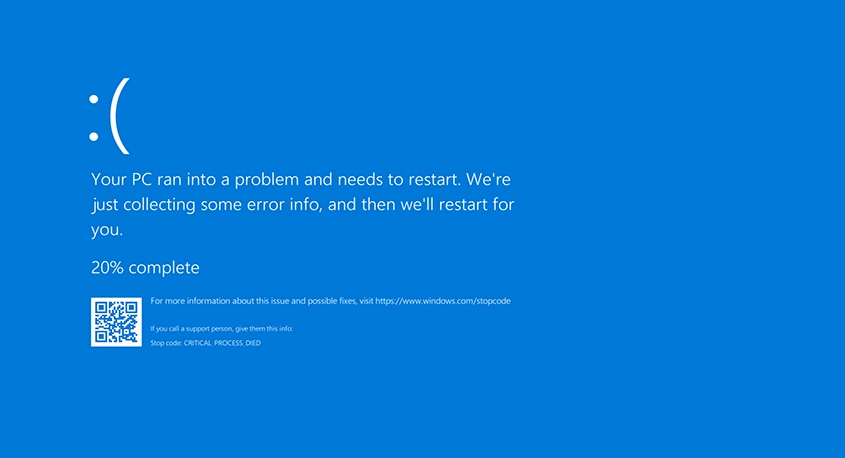
Windows 11 24H2, la dernière mise à jour du système d’exploitation de Microsoft, pose des problèmes à certains utilisateurs disposant de SSD Western Digital. Après l’installation de cette mise à jour, plusieurs utilisateurs ont rencontré des écrans bleus de la mort (BSOD), en particulier ceux utilisant des modèles comme les WD Black SN770 et WD Blue SN580.
Ce problème est lié à la fonctionnalité Host Memory Buffer (HMB), qui permet aux SSD sans cache DRAM d’utiliser une partie de la RAM système comme tampon pour améliorer les performances.
Sur Windows 11 24H2, cette fonctionnalité alloue jusqu’à 200 Mo de RAM, ce qui entraîne des instabilités et génère des erreurs « critical process has died ». Ce conflit affecte la gestion des pilotes de stockage et la gestion du RAID sur les disques NVMe, créant des pannes répétées.
Sommaire
Windows 11 24H2 + SSD Western Digital = Écran bleu de la mort (BSOD)
De nombreux utilisateurs ont signalé des pannes après l’installation de la mise à jour Windows 11 24H2 sur leurs systèmes équipés de SSD Western Digital, notamment les modèles WD Black SN770 et WD Blue SN580. Les BSOD se produisent principalement en raison d’un conflit avec la gestion du RAID et les pilotes de stockage des disques NVMe, en particulier après l’allocation excessive de RAM par la fonctionnalité HMB.
Ce problème est exacerbé par la récente mise à jour qui alloue jusqu’à 200 Mo de RAM, contre 64 Mo dans la version précédente (Windows 11 23H2). Cette augmentation de l’allocation de mémoire cause des instabilités qui affectent le bon fonctionnement des disques, entraînant des erreurs critiques et des pannes fréquentes.
Solution au problème
Microsoft est au courant du problème et travaille actuellement sur une solution avec Western Digital. En attendant, il est possible de limiter ou de désactiver l’allocation de la mémoire HMB pour éviter les écrans bleus.
Voici les étapes pour désactiver HMB via l’Éditeur du Registre :
- Lancez l’Éditeur du Registre en tapant regedit dans le menu Démarrer ou via la commande Exécuter.
- Accédez à la clé suivante:
HKEY_LOCAL_MACHINE\SYSTEM\CurrentControlSet\Services\stornvme\Parameters\Device - Si l’entrée HMBAllocationPolicy est absente, créez-la : cliquez droit sur la clé Device → Nouveau → Valeur DWORD (32 bits), puis nommez-la HMBAllocationPolicy.
- Double-cliquez sur HMBAllocationPolicy et définissez la valeur à 0 pour désactiver l’allocation HMB.
- Redémarrez votre PC pour appliquer les changements.
Cette méthode devrait prévenir les pannes, mais elle peut affecter la vitesse de votre SSD, notamment lors de transferts de fichiers lourds. Il est donc conseillé de suivre cette procédure uniquement si vous rencontrez des BSOD.
Recommandations avant de procéder à une mise à niveau de Windows 11
Avant d’effectuer une mise à jour vers Windows 11 24H2, il est important de suivre certaines bonnes pratiques pour éviter des erreurs :
- Vérifiez la compatibilité de vos périphériques : Assurez-vous que tous vos composants, y compris les SSD Western Digital, sont compatibles avec la nouvelle version. Vous pouvez consulter l’état de la version sur la page officielle de Microsoft.
- Sauvegardez vos données : Avant toute mise à jour, assurez-vous de sauvegarder vos fichiers importants sur un support externe ou dans le cloud.
- Attendez quelques semaines : Si vous ne vous pressez pas, il est conseillé d’attendre que Microsoft publie les premiers correctifs, car de nombreux problèmes sont corrigés après quelques semaines de déploiement.
En suivant ces recommandations, vous minimiserez les risques d’erreurs lors de la mise à jour vers Windows 11 24H2.
Si vous avez besoin d’assistance technique ou d’une aide supplémentaire, n’hésitez pas à nous contacter pour résoudre vos problèmes de BSOD avec vos SSD Western Digital et Windows 11.
